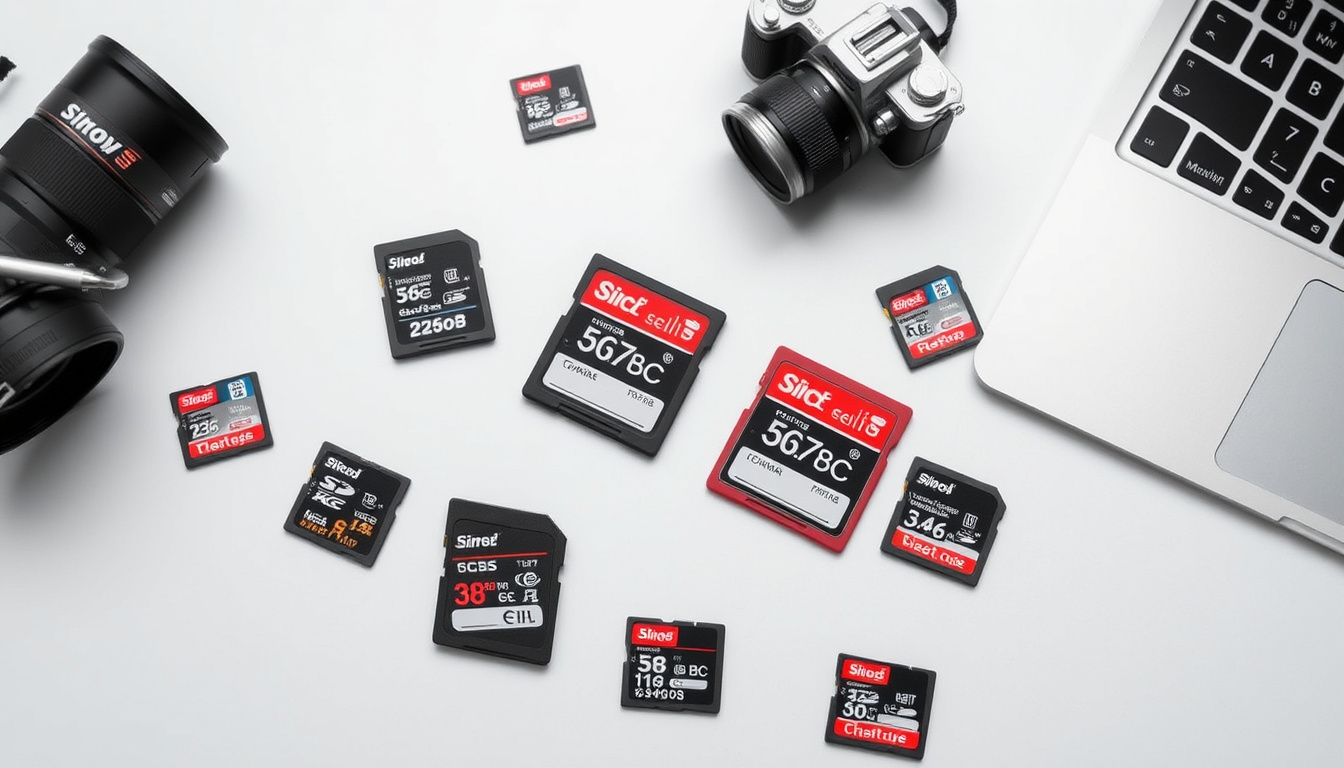
Der interne Speicher von Digitalkameras und Smartphones füllt sich schneller als gedacht – eine kleine Karte schafft Abhilfe. Die SD-Karte ist längst zum stillen Begleiter in unzähligen Geräten geworden, von der Drohne bis zur Spielekonsole.
Maximale Speicherkapazität: 1 TB (SDXC) ·
Geschwindigkeitsklassen: Class 2–10, U1–U3, V6–V90 ·
Typische Lebensdauer: 5–10 Jahre ·
Verbreitete Geräte: Smartphones, Kameras, Drohnen, Laptops
Kurzüberblick
- SD-Karten sind Flash-Speicher ohne bewegliche Teile (SD Association – Fact Sheet)
- SDHC maximal 32 GB, SDXC maximal 2 TB (SD Association – Capacity)
- Lebensdauer durch Schreibzyklen begrenzt (Berrybase Blog – Speicherkarten-Übersicht)
- Exakte Lebensdauer variiert stark je nach Nutzung und Hersteller
- Datenwiederherstellung nicht immer möglich und kann teuer sein
- Zukünftige Kapazitätsgrenzen und Geschwindigkeitsstandards
- 1999: Einführung der SD-Karte durch Panasonic, SanDisk und Toshiba
- 2006: SDHC (bis 32 GB)
- 2010: SDXC (bis 2 TB)
- 2018: SDUC (bis 128 TB)
- SD Express mit bis zu 3940 MB/s setzt neuen Geschwindigkeitsstandard (SD Association – FAQ)
- Kapazitäten über 2 TB durch SDUC möglich (SD Association – FAQ)
- Integration in immer mehr Gerätekategorien (SD Association – FAQ)
Die wichtigsten Kenndaten von SD-Karten auf einen Blick: Maximale Kapazität, Geschwindigkeitsklassen, Lebensdauer und typische Geräte – eine Tabelle fasst das Wichtigste zusammen.
| Merkmal | Wert |
|---|---|
| Maximale Kapazität | 1 TB (SDXC) |
| Geschwindigkeitsklassen | Class 2–10, U1–U3, V6–V90 |
| Typische Lebensdauer | 5–10 Jahre |
| Verwendung | Smartphones, Kameras, Drohnen, Laptops |
| Dateisystem | FAT32 (SDHC), exFAT (SDXC) |
Was genau ist eine SD-Karte?
Eine SD-Karte (Secure Digital Memory Card) ist ein digitales Speichermedium auf Flash-Basis – also ohne bewegliche Teile, ähnlich wie ein USB-Stick. Entwickelt wurde sie 1999 von Panasonic, SanDisk und Toshiba, um einen einheitlichen Standard für Wechselspeicher in mobilen Geräten zu schaffen. Die SD Association (Normungsgremium) unterteilt die Karten in vier Kapazitätsklassen: SD (bis 2 GB), SDHC (2–32 GB), SDXC (32 GB–2 TB) und SDUC (2–128 TB). Jede Klasse nutzt ein eigenes Dateisystem: SD verwendet FAT12/16, SDHC FAT32, SDXC und SDUC exFAT.
SD-Karte vs. microSD
- Standard-SD: 32 × 24 × 2,1 mm – für Kameras und Laptops
- miniSD: 21,5 × 20 × 1,4 mm – früher in Handys, heute selten
- microSD: 11 × 15 × 1 mm – heute das Maß für Smartphones und Tablets
Die Wikipedia (technische Spezifikationen) bestätigt diese Abmessungen. microSD-Karten sind elektrisch identisch zu den großen SD-Karten, benötigen aber einen Adapter für Geräte mit vollem Slot.
SDHC vs. SDXC vs. SDUC
Vier Kapazitätsklassen, eine Technik – die Unterschiede im Überblick.
| Standard | Kapazität | Dateisystem | Einführung |
|---|---|---|---|
| SD (Standard Capacity) | bis 2 GB | FAT12/16 | 1999 |
| SDHC | 2–32 GB | FAT32 | 2006 |
| SDXC | 32 GB – 2 TB | exFAT | 2010 |
| SDUC | 2–128 TB | exFAT | 2018 |
Der entscheidende Punkt: SDHC und SDXC sind nicht abwärtskompatibel mit älteren Lesegeräten. Ein Gerät, das nur SD unterstützt, kann keine SDHC- oder SDXC-Karte lesen. Die SD Association (FAQ) empfiehlt, vor dem Kauf das Handbuch des Geräts zu prüfen.
Was das bedeutet: Wer eine 128-GB-Karte für seine Kamera kauft, braucht ein Gerät, das SDXC beherrscht. Ältere Kameras (vor 2010) scheitern oft an dieser Hürde.
Der Format-Konflikt ist die häufigste Fehlerquelle: Eine SDXC-Karte in einem SDHC-Leser wird nicht erkannt. Achten Sie auf das Logo auf der Karte – es verrät sofort, welcher Standard drinsteckt. Das spart Zeit und Ärger beim Einrichten.
Wie kann ich auf die SD-Karte im Handy zugreifen?
Die meisten Android-Smartphones besitzen einen kombinierten SIM-/microSD-Slot. Bei iPhones fehlt dieser – Apple setzt seit dem iPhone 7 auf geschlossene Speicherlösungen. Der Zugriff erfolgt in drei Schritten, die je nach Hersteller leicht variieren.
SD-Karte einlegen und erkennen lassen
- Schalten Sie das Gerät aus, um Datenverlust zu vermeiden.
- Legen Sie die microSD-Karte mit den Goldkontakten nach unten in den Slot ein – ein leises Klicken bestätigt den korrekten Sitz.
- Schalten Sie das Gerät wieder ein. Eine Meldung wie „SD-Karte erkannt“ bestätigt den Vorgang.
SD-Karte aktivieren und formatieren
- Öffnen Sie die Einstellungen → Speicher.
- Tippen Sie auf die SD-Karte und wählen Sie „Als portablen Speicher formatieren“ (für Dateien) oder „Als internen Speicher formatieren“ (für Apps).
- Die Formatierung löscht alle vorhandenen Daten – sichern Sie diese vorher.
Nach der Formatierung ist die Karte im Dateimanager unter /storage/XXXX-XXXX sichtbar. Die SD Association (Speed Class) weist darauf hin, dass für das Ausführen von Apps eine A1- oder A2-Klasse (Application Performance Class) empfohlen wird – diese Karten erreichen mindestens 1500 Lese-IOPS.
Auf SD-Karte zugreifen über Dateimanager
- Öffnen Sie eine Dateimanager-App (vorinstalliert auf den meisten Geräten).
- Navigieren Sie zum Ordner SD-Karte oder Speicherkarte – der Pfad variiert je nach Android-Version.
- Sie können Dateien jetzt verschieben, kopieren oder löschen, wie auf einem USB-Stick.
Ein Tipp: Aktivieren Sie in den Entwickleroptionen (7-mal auf Build-Nummer tippen) die „USB-Debugging“-Funktion, um per Computer auf die Karte zuzugreifen – das ist besonders hilfreich, wenn das Handy-Display defekt ist.
Android-Nutzer mit 16 oder 32 GB internem Speicher können ihre Geräte durch eine microSD-Karte kostengünstig aufrüsten. iPhones hingegen bieten diese Option nicht – wer mehr Speicher braucht, muss beim Kauf die teurere Variante wählen. Der Unterschied in der Flexibilität ist eklatant.
Wie lange bleiben Daten auf einer SD-Karte?
Eine SD-Karte speichert Daten nicht ewig. Die Lebensdauer hängt von zwei Faktoren ab: der Anzahl der Schreibzyklen und den Lagerbedingungen. Flash-Speicher altert mit jedem Schreibvorgang – die Zellen verschleißen. Ein deutschsprachiger Ratgeber (Berrybase) nennt als Faustregel rund 10 Jahre für normale Nutzung. Bei intensiver Nutzung (z. B. Dauereinsatz in einer Überwachungskamera) kann die Lebensdauer auf wenige Jahre sinken.
Faktoren, die die Lebensdauer beeinflussen
- Schreibzyklen: Jeder Speichervorgang kostet einen Teil der Zell-Lebensdauer. Moderne SD-Karten halten 10.000 bis 100.000 Zyklen aus.
- Lagerbedingungen: Hohe Temperaturen (über 60 °C) und Feuchtigkeit beschleunigen den Verfall.
- Dateisystem: Externe Faktoren wie Magnetfelder sind bei Flash-Speicher unbedenklich – anders als bei Festplatten.
- Herstellerqualität: Billigkarten verwenden oft minderwertige Chips mit kürzerer Lebensdauer.
Datenrettung von defekten SD-Karten
Wenn die Karte nicht mehr erkannt wird, gibt es noch Hoffnung. Spezialisierte Dienstleister können Daten von defekten Speicherchips auslesen – allerdings zu Preisen von mehreren hundert Euro. Die Erfolgsquote ist nicht garantiert, wie die SD Association (FAQ) klarstellt. Ein physikalischer Defekt (z. B. gebrochene Platine) kann die Rettung unmöglich machen.
Viele Nutzer vertrauen blind auf die Haltbarkeit ihrer SD-Karte. Dabei ist Flash-Speicher anfälliger als gedacht: Ein Spannungsspitze beim Einstecken oder eine defekte Firmware kann alle Daten in Sekunden vernichten. Regelmäßige Backups sind kein Luxus, sondern Pflicht – das sollte jeder Anwender ernst nehmen.
Welche Geräte verwenden SD-Karten?
SD-Karten sind in Geräte eingebaut, die mobil Daten speichern müssen. Die Bandbreite reicht von der Digitalkamera bis zur Spielekonsole. Die SD Association (Fact Sheet) zählt über 8000 kompatible Geräte von mehr als 100 Herstellern.
Kompatible Geräte und Schnittstellen
- Digitalkameras: Vollformat-DSLRs und spiegellose Systemkameras setzen auf SD- oder CFexpress-Karten – viele nutzen SDXC für 4K-Video.
- Smartphones: Fast alle Android-Geräte (außer Nexus- und Pixel-Reihe) haben einen microSD-Slot.
- Drohnen: DJI, Autel und andere Hersteller speichern Aufnahmen auf microSD – benötigt wird mindestens Class 10.
- Laptops und Windows-Tablets: Viele Modelle haben einen vollwertigen SD-Slot oder benötigen einen USB-Adapter.
- Spielekonsolen: Nintendo Switch, Nintendo Switch Lite und Nintendo Switch OLED verwenden microSD-Karten für Spieldaten und Screenshots.
Kartenleser und Adapter für Computer
Ein Computer ohne eingebauten Kartenleser benötigt ein externes Lesegerät. USB-3.0-Leser mit UHS-II-Unterstützung erreichen Übertragungsraten von über 300 MB/s – nötig, wenn Sie große Videodateien (4K/8K) schnell kopieren wollen. Die SD Association (Speed Class) empfiehlt für solche Anwendungen mindestens V30 (30 MB/s Schreibgeschwindigkeit).
Praktischer Hinweis: microSD-Karten werden oft mit einem SD-Adapter geliefert – dann passen sie in jeden normalen SD-Slot. Verlieren Sie den Adapter nicht, denn Einzelkäufe sind teurer.
Das Muster: Je leistungsfähiger das Gerät, desto höher die Anforderung an die Karte. Eine 4K-Drohne braucht V30, ein einfaches Navigationsgerät kommt mit Class 4 aus – das bedeutet für Käufer: vorher prüfen, nachher sparen.
Wie wähle ich die richtige SD-Karte?
Die Wahl hängt von drei Faktoren ab: Gerät, Einsatzzweck und Budget. Eine Karte für Fotos in einer spiegellosen Kamera hat andere Anforderungen als eine Karte für eine Überwachungskamera. Die SD Association (FAQ) gibt konkrete Empfehlungen nach Anwendung.
Kapazität und Geschwindigkeitsklasse
Geschwindigkeitsklassen und ihre Mindestanforderungen – eine Übersicht, die bei der Auswahl hilft.
| Anwendung | Mindestklasse | Empfohlene Karte |
|---|---|---|
| Fotos (JPEG) | Class 10 | 32–128 GB, U1 |
| Full-HD-Video (1080p) | Class 10 | 64–256 GB, U3 |
| 4K-Video (30 fps) | U3 / V30 | 128–512 GB, V30 |
| 8K-Video / RAW-Fotos | V60 / V90 | 256 GB–1 TB, V90 |
| Apps auf Smartphone (Android) | A1 / A2 | 64–256 GB, A2 |
Bekannte Marken wie SanDisk (Hersteller von Speicherkarten), Kingston und Samsung bieten Produkte, die diese Anforderungen erfüllen. Achten Sie auf das Original-Label – Fälschungen mit aufgeklebten Geschwindigkeitslogos sind im Umlauf.
Marken und Kaufempfehlungen
- SanDisk Extreme Pro: Beliebt bei Fotografen, V30/U3, bis 1 TB.
- Kingston Canvas Go!: Gutes Preis-Leistungs-Verhältnis, V30/U3, bis 512 GB.
- Samsung EVO Plus: Häufig im Bundle mit Adaptern, A2-Klasse für Android-Apps.
- Lexar Professional: Für Profis mit V60/V90, teurer, aber zuverlässig.
Ein Wort zur Organisation: SD-Karten können Sie nach Formatierung in Ordnerstrukturen sortieren – legen Sie z. B. „Camera“, „Music“ und „Documents“ an. So finden Sie Dateien auch dann, wenn das Gerät die Karte neu mountet.
Der Trade-off: Höhere Geschwindigkeit kostet mehr. Für den Normalnutzer reicht eine Class-10-Karte völlig aus. Wer 4K filmt, sollte nicht an der Karte sparen – ruckelnde Videos sind die Folge zu langsamer Schreibgeschwindigkeit. Das zahlt sich für den Nutzer direkt aus.
Bestätigte Fakten und was unklar bleibt
Bestätigte Fakten
- SD-Karten sind Flash-Speicher ohne bewegliche Teile
- SDHC maximal 32 GB, SDXC maximal 2 TB
- Lebensdauer ist durch Schreibzyklen begrenzt
- Daten können durch physische Schäden unwiederbringlich verloren gehen
- Geschwindigkeitsklassen nach SD Association: Class, UHS, Video, SD Express
Was unklar ist
- Exakte Lebensdauer variiert stark je nach Nutzung und Hersteller
- Datenwiederherstellung ist nicht immer möglich und kann teuer sein
- Zukünftige Kapazitätsgrenzen und Geschwindigkeitsstandards
- Qualitätsunterschiede zwischen Marken sind schwer objektiv messbar
Zitate von Experten
Die SD-Karte ist der am weitesten verbreitete Flash-Speicher der Welt – sie steckt in Milliarden Geräten und hat sich als zuverlässiges Medium etabliert.
Für Anwendungen wie 4K-Video oder schnelle Serienbildaufnahmen empfehlen wir eine Karte mit UHS Geschwindigkeitsklasse U3 oder höher.
Die SD-Karte hat sich von einem simplen Speichermedium zu einem Hochleistungsbauteil entwickelt – mit Standards, die sich rasant weiterentwickeln. Für Verbraucher in Deutschland, die eine neue Karte suchen, ist die Entscheidung klar: Prüfen Sie zuerst Ihr Gerät auf den unterstützten Standard (SDHC, SDXC, SDUC), wählen Sie eine Geschwindigkeitsklasse passend zu Ihrem Einsatzzweck und investieren Sie in eine Markenkarte von SanDisk, Kingston oder Samsung. Wer beim Kauf spart, zahlt später mit Datenverlust oder ruckelnden Videos – oder mit dem teuren Weg zur Datenrettung. Das bedeutet: Einmal richtig kaufen spart Zeit und Nerven.
users.ece.utexas.edu, sdcard.org, academy.cba.mit.edu, sdcard.org, analog.com, pt.wikipedia.org
Wer sein Smartphone mit einer Speicherkarte aufrüsten möchte, findet in unserer SD-Karten-Kaufberatung für Android praktische Tipps zur Auswahl des richtigen Modells.
Häufig gestellte Fragen
Kann ich eine SD-Karte in einem Nintendo Switch verwenden?
Ja. Der Nintendo Switch unterstützt microSD-, microSDHC- und microSDXC-Karten. Für Spiele und Screenshots reicht eine Class-10-Karte, für schnelle Ladezeiten empfiehlt sich eine UHS-I-Karte mit U1.
Ist eine SD-Karte wasserdicht?
Viele SD-Karten sind nach IPX7 oder IPX8 zertifiziert, also wasserdicht bis zu einer Stunde in 1 m Tiefe. Die SD Association (Capacity) gibt an, dass die Karten gegen Spritzwasser und kurzzeitiges Eintauchen geschützt sind. Aber: nach dem Nasswerden sofort trocknen – erst dann in ein Gerät stecken.
Was bedeutet die A1-Klasse auf einer SD-Karte?
A1 und A2 sind die Application Performance Classes. Sie garantieren eine minimale Anzahl von Lese-/Schreiboperationen pro Sekunde (IOPS). A1=1500 Read IOPS / 500 Write IOPS, A2=4000/2000. Diese Karten sind für das Ausführen von Apps auf Android optimiert.
Sind SD-Karten abwärtskompatibel?
Generell ja – eine SDXC-Karte kann in einem SDHC-Leser nur dann verwendet werden, wenn der Leser SDXC explizit unterstützt. Umgekehrt funktioniert eine SDHC-Karte auch in SDXC-Lesern. Ältere Lesegeräte (vor 2006) erkennen oft nur SD.
Wie kann ich eine SD-Karte formatieren?
Am einfachsten unter Windows: Rechtsklick auf das Laufwerk → Formatieren → Dateisystem (FAT32 für SDHC, exFAT für SDXC). Auf dem Smartphone: Einstellungen → Speicher → SD-Karte → Formatieren. Achtung: Dabei werden alle Daten gelöscht.
Warum wird meine SD-Karte nicht erkannt?
Mögliche Ursachen: Falscher Standard (SDXC in altem Gerät), veralteter Treiber, Karte defekt, Kontakte verschmutzt. Reinigen Sie die Kontakte vorsichtig mit einem weichen Tuch. Wenn das nicht hilft, testen Sie die Karte in einem anderen Gerät oder mit einem Kartenleser am Computer.
Kann ich eine SD-Karte als internen Speicher nutzen?
Ja – Android bietet seit Version 6.0 die Funktion „Als internen Speicher formatieren“ (Adoptable Storage). Die Karte wird dann verschlüsselt und als interner Speicher behandelt. Nachteil: Die Karte kann nicht mehr in anderen Geräten verwendet werden, ohne sie erneut zu formatieren.
Verwandte Beiträge
- Digitale Bilderrahmen für Senioren: Test, Vergleich & Tipps – SD-Karten werden auch in Bilderrahmen für Fotos genutzt.
- Bambu Lab Kontroverse: Daten, Kritik & Technik – 3D-Drucker setzen auf microSD für Firmware und Druckdateien.
Weitere Artikel





Matthias Martin ist Senior Reporter bei Hauptfokus.