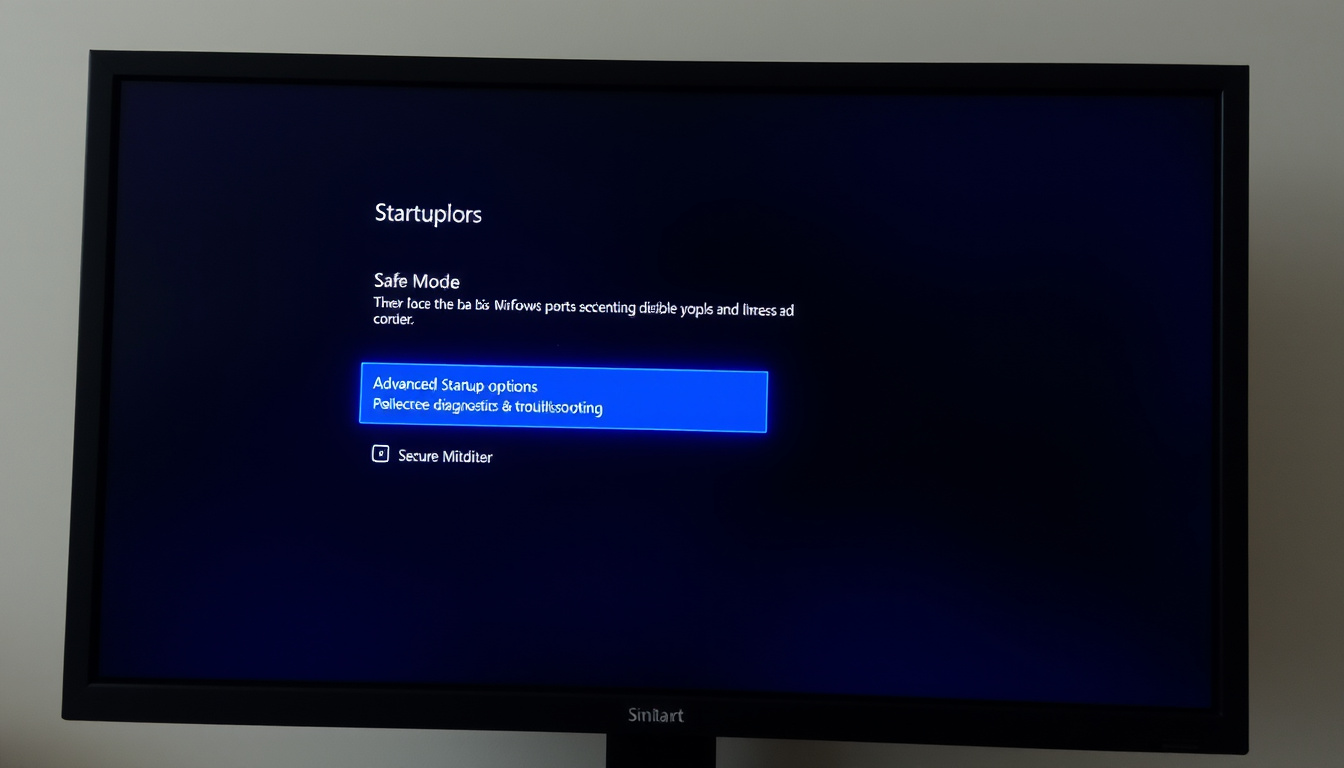
Manchmal startet Windows 10 nicht mehr richtig – und dann braucht man eine Umgebung, die nur das Nötigste lädt, um Fehler zu finden. Genau das macht der abgesicherte Modus. Doch die altbekannte F8-Taste funktioniert seit Windows 8 nicht mehr wie gewohnt. Diese Anleitung zeigt Ihnen die zuverlässigsten Wege, egal ob Sie gerade noch ins System kommen oder nicht.
Standardmethode: Shift + Neustart ·
Alternative Taste: F8 wiederholt drücken ·
CMD-Befehl: bcdedit /set {default} safeboot minimal ·
Herstellerunterstützung: HP, Dell, Lenovo, ASUS
Kurzüberblick
- Shift + Neustart führt zu erweiterten Optionen (CHIP)
- F8 war bis Windows 7 Standard (IONOS)
- bcdedit aktiviert F8-Menü wieder (Deskmodder)
- BIOS-spezifische Variationen je nach Hersteller
- Timing-Grenzen bei bestimmten UEFI-Versionen
- Funktioniert Strg+F8 auf allen aktuellen Mainboards?
- F8 seit Windows 8 (2012) nicht mehr standardmäßig verfügbar (Windowspro)
- Windows 10 nutzt WinRE seit 2015 (Windowspro)
- CMD-Befehle für automatisierte Reparatur
- Windows 11 nutzt ähnliche Methoden
Die folgende Tabelle fasst die wichtigsten technischen Parameter für den abgesicherten Modus in Windows 10 zusammen.
| Attribut | Details |
|---|---|
| Verfügbare Modi | Minimal, Netzwerk, Kommandozeile |
| Legacy-Taste | F8 (Fast Startup aus) |
| Neue Methode | Shift + Neustart |
| Deaktivierung | bcdedit /deletevalue safeboot |
| WinRE-Einführung | Windows 8 (Oktober 2012) |
| Boot-Tasten alternativ | Shift+F8, Strg+F8, F1-F10, Esc, Entf |
Wie starte ich Windows 10 im abgesicherten Modus?
Windows 10 bietet mehrere Wege in den abgesicherten Modus. Die Wahl hängt davon ab, ob Sie gerade noch ins System gelangen oder ob ein Start unmöglich ist.
Über Shift + Neustart
Der einfachste Weg führt über das Startmenü. Klicken Sie auf die Windows-Schaltfläche, dann auf „Ein/Aus“. Halten Sie die Umschalttaste (Shift) gedrückt und klicken Sie auf „Neu starten“. Das System bootet direkt in die Windows Recovery Environment (WinRE) mit den erweiterten Startoptionen (CHIP Ratgeber). Diese Methode funktioniert auch am Anmeldebildschirm, falls Sie sich noch einloggen können (Windowspro).
Über Systemkonfiguration (msconfig)
Win+R öffnet den Ausführen-Dialog. Geben Sie msconfig ein und bestätigen Sie. Im Reiter „Start“ setzen Sie den Haken bei „Abgesicherter Start“. Nach dem Klick auf „OK“ und einem Neustart startet Windows automatisch im abgesicherten Modus (Deskmodder Wiki). Msconfig erlaubt auch die Auswahl einer „Alternativen Shell“ für den reinen Kommandozeilen-Modus (Deskmodder Wiki).
„Heutige Rechner mit Fastboot oder SSD sind aber so schnell, dass man hier nicht genügend Zeit hat.“ — Deskmodder Wiki
Über Wiederherstellungsoptionen
Einstellungen → Update und Sicherheit → Wiederherstellung → Jetzt neu starten führt direkt zu WinRE (Windowspro). Von dort wählen Sie: Problembehandlung → Erweiterte Optionen → Starteinstellungen → Neustart. Nach dem Neustart erscheint ein Menü mit nummerierten Optionen, darunter der abgesicherte Modus (Windowspro).
Nur lokale oder Domänen-Admin-Konten können msconfig oder den Befehl shutdown /o /r nutzen – Microsoft-Konten sind ausgeschlossen (Windowspro).
Das Muster zeigt: Je nach Zugang zum laufenden System wählen Sie die schnellste verfügbare Methode.
Microsoft begründete die F8-Änderung damit, dass auf modernen Rechnern und angesichts der kurzen Ladezeit von Windows kaum Zeit zum Drücken der Taste bliebe (Windowspro). Heutige Rechner mit Fastboot oder SSD sind so schnell, dass das Timing extrem eng wird (Deskmodder Wiki).
Wann muss ich F8 für den abgesicherten Modus drücken?
Die F8-Taste war bis Windows 7 der Standard zum Aufrufen des abgesicherten Modus. Seit Windows 8 (2012) ist diese Funktion standardmäßig deaktiviert, weil moderne Windows-Versionen zu schnell booten (IONOS Digitalguide).
F8-Taste beim Booten
Um einen Windows-Computer im abgesicherten Modus zu starten, können Sie versuchen, während des Startvorgangs wiederholt die Taste F8 zu drücken. Bei SSDs oder aktiviertem Fastboot ist das Timing jedoch so eng, dass diese Methode oft scheitert (Deskmodder Wiki). Alternative Tastenkombinationen wie Shift+F8, Strg+F8, Esc, Entf, F1, F2 oder F10 können je nach Hardware funktionieren (IONOS Digitalguide).
„Weil Windows auf neuen Computern immer schneller hochfährt, hat Microsoft diese Methode hintenangestellt.“ — IONOS Digitalguide
F5 oder F8 für sicheren Modus?
Im erweiterten Bootmenü (WinRE) startet F4 den reinen abgesicherten Modus ohne Netzwerkunterstützung, während F5 den abgesicherten Modus mit Netzwerk aktiviert (YouTube Tutorial). Strg+F8 ist eine gängige Kombination beim Booten vor dem Windows-Logo (Deskmodder Wiki).
F8 bei schnellem Start deaktiviert
Weil Windows auf neuen Computern immer schneller hochfährt, hat Microsoft diese Methode hintenangestellt (IONOS Digitalguide). Um F8 zuverlässig nutzen zu können, müssen Sie zunächst den schnellen Start deaktivieren.
Das Timing-Problem betrifft besonders Nutzer mit SSDs und aktiviertem Fastboot – hier bleibt kaum ein Fenster zum Drücken.
Der abgesicherte Modus dient primär dem Troubleshooting nach Treiber- oder Software-Installationen – er lädt nur grundlegende Treiber und Dienste, um Probleme zu isolieren (Windowspro).
Windows 10 im abgesicherten Modus starten F8 funktioniert nicht – was tun?
Wenn die F8-Taste nicht mehr reagiert, gibt es bewährte Workarounds. Microsoft hat das F8-Menü zwar entfernt, aber mit dem richtigen Befehl lässt es sich reaktivieren.
Schnellen Start deaktivieren
Systemsteuerung → Energieoptionen → Auswählen, was beim Drücken von Netzschaltern geschehen soll → Einige Einstellungen sind momentan nicht verfügbar → „Schnellstart aktivieren“ deaktivieren. Dieser Schritt ist entscheidend, da Fast Startup das Timing für F8 praktisch unmöglich macht (Deskmodder Wiki).
Über CMD Befehl aktivieren
Öffnen Sie die Eingabeaufforderung als Administrator (Windows+X → Eingabeaufforderung (Administrator)). Der Befehl bcdedit /set {default} bootmenupolicy legacy aktiviert das klassische F8-Menü wieder (CHIP). Nach einem Neustart erscheint das schwarze Textmenü wieder, und F8 funktioniert wie in älteren Windows-Versionen.
„Microsoft begründete diese Änderung damit, dass auf modernen Rechnern und angesichts der kurzen Ladezeit von Windows kaum Zeit dafür bliebe.“ — Wolfgang Sommergut, Windowspro
Für direktes Starten in den abgesicherten Modus nutzen Sie bcdedit /set {current} safeboot network für den Netzwerk-Modus oder bcdedit /set {current} safeboot minimal für die Minimal-Variante (CHIP). Zur Deaktivierung des abgesicherten Modus: bcdedit /deletevalue safeboot (Deskmodder Wiki). Um zum Standard-WinRE-Menü zurückzukehren: bcdedit /set {default} bootmenupolicy standard (Deskmodder Wiki).
Das Muster zeigt: bcdedit-Befehle bieten die vollständigste Kontrolle über den Boot-Prozess.
BIOS-Einstellungen prüfen
Bei UEFI-Systemen kann das BIOS/UEFI selbst das Boot-Timing kontrollieren. HP-, Dell-, Lenovo- und ASUS-Geräte bieten herstellerspezifische Boot-Menüs, die Sie mit F12, F11 oder Esc während des Starts aufrufen können. Von dort aus lässt sich der abgesicherte Modus ebenfalls erreichen.
Der Befehl shutdown /o /r startet direkt in die erweiterten Optionen – allerdings funktioniert dieser Befehl nicht in Hyper-V VMs (Windowspro).
Wie kommt man bei Windows 10 in den Reparaturmodus?
Der Reparaturmodus (WinRE – Windows Recovery Environment) ist die moderne Umgebung für Systemreparaturen. WinRE ersetzt seit Windows 8 das alte Recovery-Konzept und bietet eine visuelle Oberfläche mit Kacheln (Windowspro).
Automatische Reparatur
Wenn Windows 10 mehrmals hintereinander nicht startet, erscheint automatisch die Option „Automatische Reparatur“. Dieses Tool versucht, Startprobleme selbstständig zu beheben, bevor Sie manuelle Schritte unternehmen müssen.
Erweiterte Optionen
Von WinRE aus erreichen Sie: Problembehandlung → Erweiterte Optionen. Hier finden Sie Systemwiederherstellung, Startups repair, Befehlseingabeaufforderung, Startprobleme diagnostizieren und das UEFI-Firmwareupdate. Die Option „Starteinstellungen“ listet alle Boot-Optionen mit nummerierten Tasten (Windowspro).
Das Muster zeigt: WinRE bietet den strukturiertesten Zugang, besonders wenn das System nicht mehr normal bootet.
Fehlerbehebung bei Startproblemen
Für nicht bootfähige PCs empfiehlt sich die Verwendung eines Wiederherstellungsdatenträgers oder einer Windows-Installations-DVD. Von dort starten Sie die Reparatur, indem Sie von DVD/USB booten und „Computer reparieren“ wählen (Windowspro).
Wie kann ich meinen PC im abgesicherten Modus starten?
Je nach Situation und Hardware-Hersteller gibt es unterschiedliche Ansätze. Die Methoden unterscheiden sich teilweise deutlich voneinander.
Hersteller-spezifisch (HP, Dell, Lenovo)
HP-, Dell-, Lenovo- und ASUS-Geräte bieten herstellerspezifische Boot-Menüs. HP-Geräte nutzen typischerweise F11 für das Recovery-Menü, Dell-Systeme F8 oder F12, Lenovo oft F8 oder die Novo-Taste (kleiner runder Button neben dem Netzschalter). ASUS-Mainboards bieten F8 oder Del für das Boot-Menü. Beim HP PC öffnen Sie das BIOS über Esc → F10, Dell über F2 und Lenovo über F1 oder F2 (Deskmodder Wiki).
„Je nach Hersteller und Modell variieren die Tastenkombinationen erheblich – ein einheitlicher Standard existiert nicht.“ — Windowspro Redaktion
Über Boot-Menü
Drücken Sie während des POST-Vorgangs (beim ersten BIOS/UEFI-Bildschirm) die entsprechende Taste für das Boot-Menü. Übliche Tasten sind F11, F12, Esc oder F8. Im Boot-Menü wählen Sie die Windows-Partition und können dann mit F4/F5 die abgesicherten Modi starten.
Abgesicherten Modus deaktivieren
Nach der Fehlerbehebung verlassen Sie den abgesicherten Modus einfach durch einen normalen Neustart. Windows bootet dann wieder regulär. Falls der CMD-Befehl genutzt wurde, entfernen Sie die Boot-Parameter mit bcdedit /deletevalue safeboot und starten neu (Deskmodder Wiki). Für msconfig entfernen Sie den Haken bei „Abgesicherter Start“ und starten erneut.
Das Muster zeigt: Die Deaktivierung erfordert dieselben Werkzeuge wie die Aktivierung – bcdedit und msconfig in umgekehrter Richtung.
Verwandte Beiträge: E-Mail-Adresse verifizieren Anleitung
Bei F8-Problemen auf schnellen PCs profitieren Nutzer von der Anleitung auf faktlage.de, die Shift + Neustart und CMD-Alternativen detailliert erklärt.
Häufig gestellte Fragen
Was ist der Abgesicherte Modus in Windows 10?
Der abgesicherte Modus ist eine spezielle Startumgebung, die Windows mit minimalen Treibern und Diensten lädt. Er dient primär der Fehlerbehebung, wenn Treiber- oder Software-Installationen Probleme verursachen.
Unterschied zwischen Abgesichertem Modus und Reparaturmodus?
Der abgesicherte Modus startet Windows selbst mit Minimal-Konfiguration. Der Reparaturmodus (WinRE) ist eine eigenständige Umgebung außerhalb von Windows, die Werkzeuge zur Systemreparatur bietet, ohne dass Windows vollständig booten muss.
Wie deaktiviere ich den Abgesicherten Modus?
Ein einfacher Neustart genügt. Falls Sie bcdedit-Befehle genutzt haben, führen Sie bcdedit /deletevalue safeboot aus und starten neu. Bei msconfig entfernen Sie den Haken bei „Abgesicherter Start“ und starten erneut.
Funktioniert F8 in Windows 11?
Nein, Windows 11 nutzt wie Windows 10 standardmäßig WinRE statt des klassischen F8-Menüs. Die Methoden sind identisch: Shift + Neustart, msconfig oder bcdedit aktivieren das F8-Menü wieder.
Welche Treiber lädt der Abgesicherte Modus?
Der abgesicherte Modus lädt nur grundlegende Systemtreiber und Dienste. Netzwerktreiber werden nur im „Abgesicherten Modus mit Netzwerkwerkunterstützung“ geladen. Grafiktreiber verwenden einen Standardtreiber, weshalb die Auflösung niedriger ausfällt.
Abgesicherter Modus für Virenscan nutzen?
Ja, der abgesicherte Modus eignet sich hervorragend für Virenscans, da Schadsoftware im Normalmodus oft nicht vollständig entfernt werden kann. Im abgesicherten Modus mit Netzwerkunterstützung können Sie Ihr Antivirenprogramm starten und Rootkits sowie hartnäckige Infektionen beseitigen.
Neustart aus Abgesichertem Modus normal?
Ja, nach der Fehlerbehebung wählen Sie im Startmenü „Neu starten“ oder tippen shutdown /r /t 0 in der Eingabeaufforderung ein. Windows bootet danach normal.
Weitere Artikel





Sebastian Fischer ist Branchenredakteur bei Hauptfokus.